
よくある質問(FAQ)
問題が解決しない場合は お問い合わせフォーム よりご連絡ください。
会員登録について
ご利用には、楽天会員登録が必要です。 こちら からご登録の上、ユーザIDとパスワードでログインしてご利用ください。
楽天会員情報にご登録のメールアドレスと氏名にて、楽天IDとパスワードをご確認いただけます。
楽天IDやパスワードについてご不明な点がございましたら、 楽天市場 へお問い合わせください。
楽天の登録はご自身で変更が可能です。 楽天会員情報の管理ページ よりお手続きください。ご不明点については 楽天市場 までお問い合わせください。
すでに購入済みのチケットの情報は変更されません。
申込済みのチケット購入情報には反映されません。
- 楽天会員認証でお申込み・ご購入の場合
-
FC先行等の楽天会員認証なしでお申込み・ご購入の場合
⇒ お問い合わせフォーム から変更前・変更後の情報をお伝えください。
チケットご購入前の場合は、 楽天会員情報の管理ページ からお手続きください。
楽天会員登録は無料です。入会費・年会費などはかかりません。
申し込みについて
こちら からチケット申込履歴をご確認いただけます。
- 楽天IDでお申込みの場合: 「楽天IDで申込詳細を確認する」からご確認ください。
- FC先行等の楽天会員認証なしでお申込みの場合: 先着販売は「受付番号をお持ちの方」から、抽選受付は「抽選受付の確認はこちらから」にて受付番号と電話番号を入力してご確認ください。
受付番号がわからない場合は お問い合わせフォーム からお問い合わせください。
先行抽選で申込み受付期間中の場合のみ、申込みの取り消しが可能です。 申込履歴ページ から抽選受付履歴をご確認の上、取り消しをしてください。
※当落発表までの期間ではなく、申込みの受付期間中のみ取り消し可能です。
※抽選受付期間終了後・一般発売のお申込み完了後は取り消しできません。
■ 抽選申込期間中は下記よりご自身でお申込みを取消した後、再度正しい情報でお申込み下さい。
先行抽選で申込み受付期間中の場合のみ、申込みの取り消しが可能です。 申込履歴ページ から抽選受付履歴をご確認の上、取り消しをしてください。
※当落発表までの期間ではなく、申込みの受付期間中のみ取り消し可能です。
※抽選受付期間終了後・一般発売のお申込み完了後は取り消しできません。
■ ご購入確定後の場合
お問い合わせフォーム から必須項目入力の上、お問い合わせください。
購入時の注意事項にも記載しております通り、入金済みのチケットのキャンセルや変更は一切承ることができません。また、チケットはクーリングオフ対象外です。ご了承ください。
FC(ファンクラブ)会員先行抽選など、楽天会員認証外でお申し込みされていませんか?FC先行や購入特典など特定のページからのお申込みは、楽天会員情報の購入履歴に反映されません。
下記URLより、受付番号を用いてご確認ください。
受付番号がわからない場合は お問い合わせフォーム からお問い合わせください。
受付番号は、お申込後に自動配信される受付完了メールに記載されています。メールが届いていない場合は下記をご確認ください。
- 迷惑メールフォルダに振り分けられていないか
- 「@tstar.jp」からのメールを受信許可しているか
- 登録時にメールアドレスの入力を間違えていないか
下記3点をご確認ください。
- 「受信拒否設定」をしていないか(「@tstar.jp」からのメールを受信許可してください)
- 迷惑メールフォルダなどに格納されていないか
- 登録時にメールアドレスの入力を間違えていないか
キャリアメールをご利用の場合、セキュリティ強度によりメールが届かない場合があります。
コンビニエンスストアでお支払いの場合「入金完了メール」はお送りしておりません。
各種メールは自動配信のため再送はできかねます。
申込内容や抽選結果は お申込み内容確認ページ からもご確認いただけます。
先行抽選申込み時・抽選結果発表時・一般発売のチケット申込み時には、設定された連絡用メールアドレス宛に内容確認のメールが自動配信されます。
インターネットの特性上、メールの到着が遅れたり届かない場合もあります。申込内容や抽選結果は お申込み内容確認ページ からもご確認ください。メールが未着でも申込みが無効となることはありません。
受付番号及びお電話番号は各種受付完了メールに記載されています。ご確認の上、実際にご登録いただいたものを入力してください。
※ RIから始まる受付番号に、アルファベットの「O(オー)」は使用されていません。すべて数字の「0(ゼロ)」です。
※ 画像から読み込んだ情報(OCR機能)は認識精度により誤って入力されている場合があります。
支払いについて
Visa/Mastercard/JCBが付いたデビットカード、またはプリペイド式クレジットカードをご利用ください。
エラーの詳細はわかりかねますので、ご利用のクレジットカード会社へ直接ご確認ください。
ご利用できない場合は別のクレジットカードでの決済をお試しいただくか、別の支払い方法が選択できる公演の場合はクレジットカード払い以外をお選びください。
何度も申し込みをすることで不正利用と判断され、カード会社がロックをかける場合があります。クレジットカード会社にご連絡の上、ロックの解除をご依頼ください。
決済手数料 330円/件 、発券手数料 165円/枚 がかかります。
※ 金額は公演により異なります。詳細はお申込み時にご確認ください。
※ 決済手数料および発券手数料は、支払金額の合計に含まれています。店舗で別途お支払いいただく手数料はありません。
※ セブン-イレブンで事前入金・後日発券の場合のみ、発券時に発券手数料165円/枚のお支払いが必要です。
クレジット/デビットカードの「照会(オーソリ)」が理由となります。詳細については下記をご確認ください。
公演日以降に、購入履歴よりご利用明細書の発行が可能です。ご利用明細書は領収書としてご利用いただけます。
- こちら より、受付番号(RIから始まる)と申込時の電話番号を入力
- 該当公演をクリック
- 下部のご利用明細欄にある宛名を入力
- 「発行」ボタンから発行手続き
公演日以降、1度限り発行できます。再発行はいたしかねますので予めご了承ください。
コンビニエンスストアでのお支払い後の入金完了通知は致しておりません。ステータスは お申込み内容確認ページ からご確認ください。
お申込みが完了している場合、決済方法および引取り方法は変更できません(例:コンビニ払いからカード払いへの変更は不可)。
抽選申込の場合は、申込期間中に一度申込を取り消した上で再度お申込みください。
セブン-イレブン、ファミリーマートがご利用できますが、指定されている公演もございます。詳しくは各公演の詳細ページ・購入画面でご確認ください。
スマートフォンをお持ちの場合、マルチコピー機を操作しなくても電子バーコードの表示で手続きが可能です。バーコード表示後、30分以内にレジにお持ちください。
■ 電子バーコード表示方法
購入履歴 より対象公演を選択後、「電子バーコード」をタップします。「バーコード表示を行いますか?」と表示されたら「はい」を選択し、バーコード画面を店員にご提示ください。
バーコード表示後にマルチコピー機の操作・画面を閉じる・ブラウザバック等を行った場合、一時的にお手続きが行えなくなる場合があります。その場合は最初にバーコードを表示した時間から15分ほど時間を空けて、再度バーコードを表示してお手続きください。
■ マルチコピー機の操作方法
-
トップページメニューの「チケット」ボタンを押す
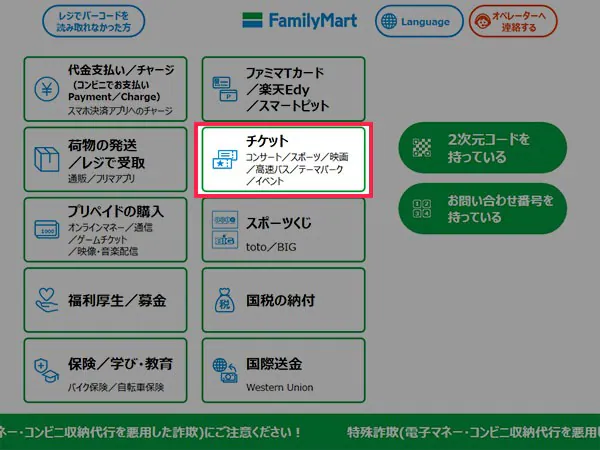
-
「予約済チケットの支払・発券」を押す
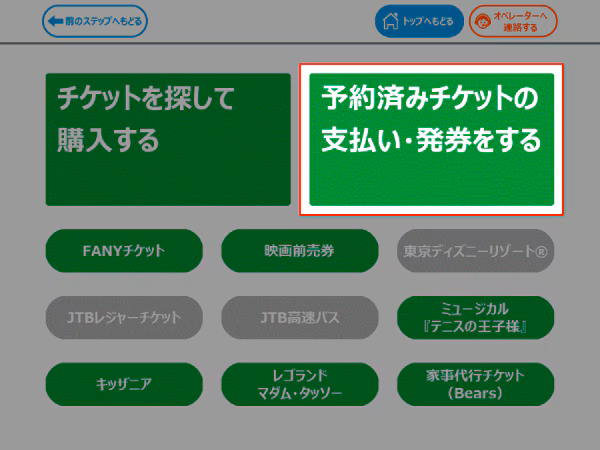
-
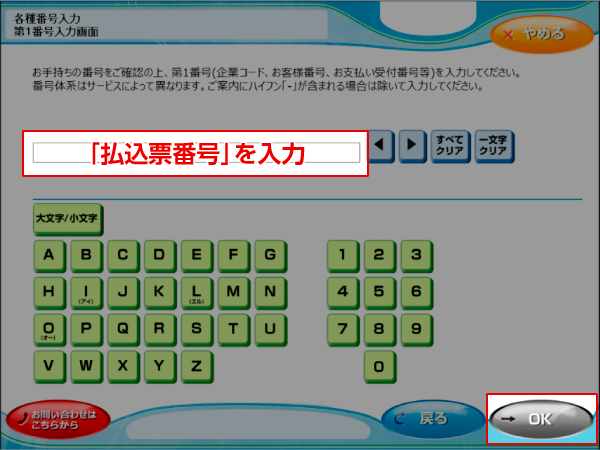
「払込票番号入力」ボタンを押す
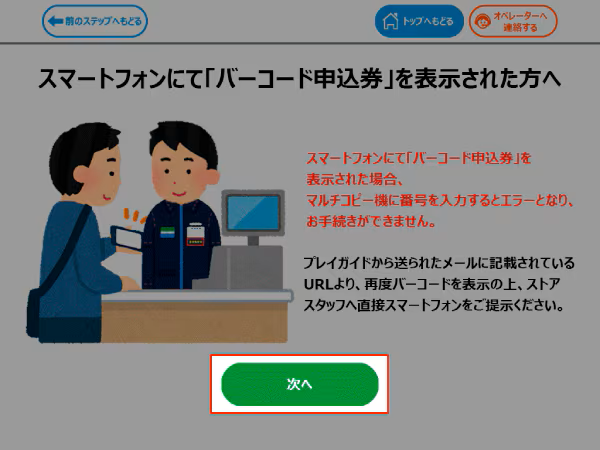
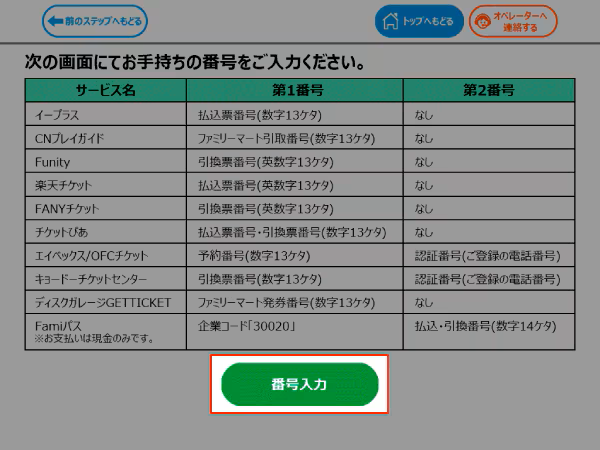
-
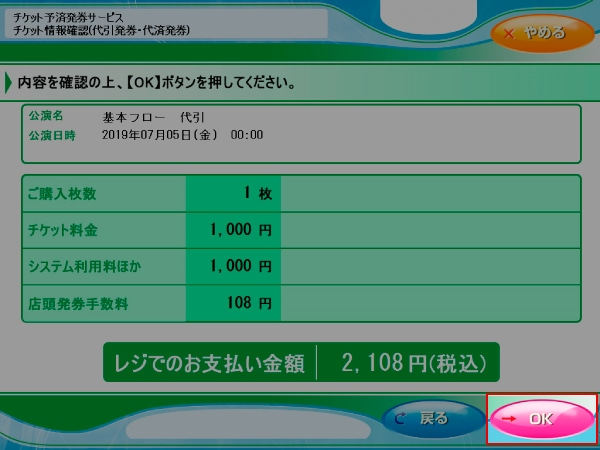
該当の番号(払込票番号13桁)を入力し、表示内容を確認して「OK」ボタンを押す
-
マルチコピー機から出力される申込券をレジに渡す
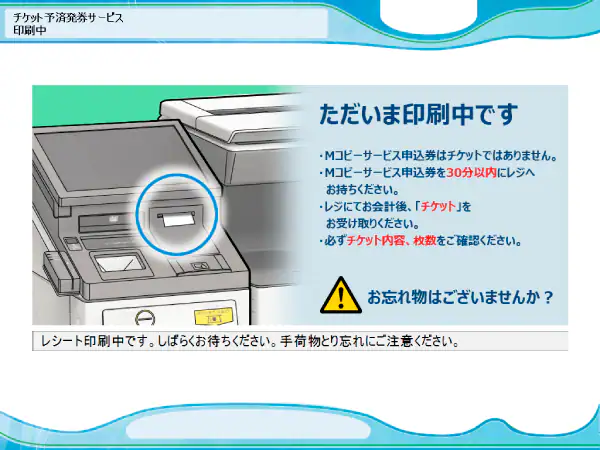
- レジにてお支払いをする
受付番号(RI**********)を店舗にお持ちいただいても、手続きは行えません。
購入履歴 より対象公演を選択し、お支払/お引取の欄に表示される払込票/引換票を表示してください。
払込票/引換票番号【13桁】もしくは【バーコード】をレジで店員にお見せください。
引取りについて
- 発券開始日にならないとチケットは表示されません。発券開始日は お申込み内容確認ページ から確認できます。
- ご購入時にご登録いただいた電話番号と、楽天チケットアプリでSMS認証した電話番号が異なると受取できません。
アプリで受け取れない場合は、 お申込み内容確認ページ から対象公演を選択し、ページ下部の「メール送る」ボタンより受け取り用メールを送信してください。メールに記載のURLを端末のデフォルトブラウザ(Safari/Chrome等)で開いてチケットをお受け取りください。
※メール内ブラウザ(LINE・Gmail等)で開いた場合、正常に動作しない可能性があります。
■ 抽選申込期間中は下記よりご自身でお申込みを取消した後、再度正しい情報でお申込み下さい。
先行抽選で申込み受付期間中の場合のみ、申込みの取り消しが可能です。 申込履歴ページ から抽選受付履歴をご確認の上、取り消しをしてください。
※当落発表までの期間ではなく、申込みの受付期間中のみ取り消し可能です。
※抽選受付期間終了後・一般発売のお申込み完了後は取り消しできません。
■ すでにご購入済みの場合
公演によっては、
お申込み内容確認ページ
からチケットの受け取りが可能です。
対象公演を選択し、ページ下部の「メール送る」ボタンより受け取り用メールを送信してください。
メールに記載のURLを端末のデフォルトブラウザ(Safari/Chrome等)で開いてチケットをお受け取りください。
メール内ブラウザ(LINE・Gmail等)で開いた場合、正常に動作しない可能性があります。
チケット一覧から各チケットの分配が可能です。詳細は こちら にてご確認ください。
※ 一部の公演では、主催者の意向により分配操作が制限されている場合があります。
※ チケットは必ず公演当日にご持参いただくスマートフォンからダウンロードしてください。
※ 分配不可の公演については、必ず同行者の方と一緒に入場してください。
チケットはご購入者からしか分配できません。分配された方が別の方に譲りたい場合は、一度ご購入者にチケットを戻していただき、ご購入者から別の方に分配してください。
- 分配不可ケース:ご購入者 ⇒ Aさん ⇒ Bさん
- 分配可能ケース:ご購入者 ⇒ Aさん ⇒ ご購入者 ⇒ Bさん
すべての電子チケットが分配できるわけではありません。詳細は各公演の詳細ページでご確認ください。
以下をご確認のうえ、再分配の操作を行ってください。
- アドレスや分配先の確認: 分配先のメールアドレスや分配先に間違いがないかご確認ください。
- メール受信設定の確認: 迷惑メールフォルダへの振り分けがないかご確認ください。楽天チケットのドメイン(@tstar.jp)のメールが受信できるよう設定してください。
-
分配してくれた方へ再分配の手続きを依頼してください。
- 購入者のアプリ内下部の「電チケ」をタップ
- 該当チケットの「回収する」をタップしチケットを一度回収
- 「同行者へ分配する」をタップし再分配
電話番号の変更がない場合: 新しい端末で同じ楽天IDにログインしていただければチケット情報は引き継がれます。
電話番号の変更がある場合: すでに受け取り済みのチケット情報は、電話番号を変更すると引継ぎされません。旧端末がお手元にある場合は、新しい端末で変更後の電話番号でSMS認証を行い、旧端末からチケットを分配してください。
一度電話番号を変更した場合、半年間は変更できません。
ご購入時にご登録いただいた電話番号と、楽天チケットアプリでSMS認証した電話番号が一致していれば自動で受取済みとなります。アプリのマイチケットで受取状況を確認してください。
複数の楽天会員でログインされている場合は、初回登録時にログインした楽天会員でログインし直してください。
① 楽天チケットアプリのダウンロード
- iPhoneの方: App Store からダウンロード
- Androidの方: Google Play からダウンロード
② ログイン・SMS認証
楽天IDでログインし、チケット申込時に登録した電話番号でSMS認証を行ってください。申込時の電話番号と一致していない場合、チケットを受け取ることができません。
③ チケットの確認(アプリ)
アプリを開き、画面下部の「マイチケット(電チケ)」タブよりチケットをご確認いただけます。
発券開始前はチケットは表示されません。
④ チケットが表示されない場合
お申込み内容の確認ページ より受付番号と電話番号を入力しログイン後、ページ下部の「メール送る」ボタンより受け取り用メールを送信し、メールに記載のURLを端末のデフォルトブラウザ(Safari/Chrome等)で開いてチケットをお受け取りください。
メール内ブラウザ(LINE・Gmail等)で開いた場合、正常に動作しない可能性があります。
引換番号・各種番号は 購入・抽選申込の確認ページ よりご確認ください。
- セブン-イレブンの場合: 払込票をプリントアウトするか、払込票番号を控えて店員にお伝えください。
- ファミリーマートの場合: 上の「ファミリーマートでの支払い・引取り方法を知りたい」をご参照ください。
受付番号を入力していませんか?
受付番号(RI**...12桁)とセブン-イレブン引換票番号(24**...13桁)は異なります。発券に必要な払込票番号は
お申込み内容確認ページ
にてご確認ください。
受取方法を確認してください
電子チケット・ファミリーマート引取りに設定していませんか?
お申込み内容確認ページ
にて受取方法をご確認ください。
バーコードが読み取れない場合
- バーコード表示の有効期限をご確認ください(有効期限は30分)。期限切れの場合は5分程度時間をおき、再度バーコードを取得してください。
- スマートフォン画面の明るさを最大にしてください。
引換票が表示されない場合は、お申込み内容確認ページ下部の「引換票番号(13桁の数字)」を控え、店員にお伝えください。店頭にて発券可能です。
「 」に一致するFAQが見つかりませんでした。
別のキーワードでお試しいただくか、 お問い合わせフォーム よりご連絡ください。